
Website mit WordPress erstellen: Anleitung für Einsteiger (und wann sich erstellen lassen lohnt)

Melanie Müller ist WordPress Webdesign Freelancerin und erstelle seit 2016 Websites für Selbstständige, kleine Betriebe und Vereine zum Festpreis mit 100% Geld-zurück-Garantie.
Eine eigene Website mit WordPress zu erstellen, ist leichter, als viele denken. Du brauchst wenig Programmierkenntnisse, die Software kostet nichts, und schon nach wenigen Minuten steht das Grundgerüst. Was danach kommt – Einstellungen, Design, Inhalte, Pflege – entscheidet allerdings darüber, ob deine Website nur online ist oder dir tatsächlich Kundinnen und Kunden bringt.
In dieser Anleitung gehen wir den ganzen Weg gemeinsam: Was WordPress eigentlich ist, wie du es installierst, welche Einstellungen du gleich am Anfang setzen solltest und wie du Seiten, Beiträge und Bilder anlegst. Danach geht es um Inhalte, die gefunden werden, und um alles, was nach dem Livegang wichtig ist. Zum Schluss bekommst du eine ehrliche Einschätzung, wann sich das Selbermachen lohnt und wann du deine Website besser erstellen lässt.
Und falls du unterwegs merkst, dass du deine Zeit lieber in dein Business steckst als in Plugin-Einstellungen: Bei jedem Schritt zeige ich dir, was dabei gern schiefgeht – und was ich dir abnehmen kann, wenn du deine WordPress-Website erstellen lässt.
Inhaltsverzeichnis
- Was ist WordPress?
- Bevor du startest: Domain, Hosting und ein Plan
- WordPress installieren
- Website mit WordPress erstellen: Schritt für Schritt
- Die passenden Inhalte erstellen
- Nach dem Start: WordPress im Betrieb
- Website mit WordPress erstellen: selbst machen oder erstellen lassen?
- Was kostet eine WordPress-Website?
- So arbeite ich, wenn du deine Website erstellen lässt
- Häufige Fragen
- Fazit: Website mit WordPress erstellen
Was ist WordPress?
WordPress ist ein Content-Management-System, kurz CMS: Du pflegst Texte, Bilder und Seiten in einer Verwaltungsoberfläche, und WordPress macht daraus die fertige Website. Programmieren musst du dafür nicht. Was ein CMS genau ist und welche Vorteile es dir bringt, erkläre ich ausführlich im Artikel CMS – dein Vorteil im Internet.
WordPress.org oder WordPress.com?
Für diese Anleitung brauchst du WordPress.org – die freie Software, die du auf deinem eigenen Hosting installierst. Damit entscheidest du selbst über Design, Erweiterungen und Daten. WordPress.com ist dagegen ein Dienst, bei dem WordPress für dich betrieben wird. Je nach Tarif bist du dort bei Themes und Plugins eingeschränkt.
Für welche Websites eignet sich WordPress?
Für fast alle. Ob du nur eine kleine WordPress-Homepage erstellen oder eine umfangreiche WordPress Website bauen willst – ob Landingpage, Blog, Portfolio oder Onlineshop: Das alles geht mit WordPress. Wenn du noch zwischen WordPress und einem Baukasten wie Wix oder Jimdo schwankst, hilft dir mein Vergleich WordPress vs. Website-Builder.
Bevor du startest: Domain, Hosting und ein Plan
Bevor du die erste Seite anlegen kannst, brauchst du eine Adresse und einen Ort, an dem deine Website liegt. Klingt technisch, ist aber schnell erledigt. Folgendes solltest du bereitliegen haben:
- Domain: deine Adresse im Netz, zum Beispiel deinname.de – möglichst kurz, gut zu merken und ohne Sonderzeichen.
- Hosting: Webspace mit Datenbank, idealerweise mit Servern in Deutschland, SSL-Zertifikat, automatischen Backups und aktueller PHP-Version.
- Zugangsdaten: für das Kundenmenü deines Hosters und, falls du manuell installierst, für FTP bzw. SFTP.
- Ein Inhaltsplan: Welche Seiten brauchst du, was soll darauf stehen, welche Bilder hast du?
Den letzten Punkt unterschätzen die meisten. Die Technik ist an einem Abend eingerichtet, die Inhalte nicht. Nimm dir deshalb vorher Zeit für ein paar grundsätzliche Fragen: Wen willst du mit deiner Website erreichen? Was sollen Besucher tun – anrufen, ein Formular ausfüllen, einen Termin buchen? Und was unterscheidet dich von anderen, die dasselbe anbieten?
Ich gehe da ähnlich vor wie früher im Labor: Bevor ein Versuch startet, steht das Protokoll. Ein einfacher Plan auf Papier – welche Seiten, welche Inhalte, welches Ziel – spart dir später viele Umwege.
Tipp: Viele Hoster bieten spezielle WordPress-Pakete an, in denen WordPress bereits vorinstalliert ist und Updates automatisch eingespielt werden. Für den Einstieg ist das bequem. Achte trotzdem darauf, dass du Zugriff auf alle Einstellungen behältst.
Das nehme ich dir ab: Ziel, Zielgruppe und die Seiten, die du wirklich brauchst, klären wir gemeinsam im Erstgespräch. Du musst nicht mit einem leeren Blatt anfangen – ich stelle die richtigen Fragen und mache daraus den Plan für deine Website.
WordPress installieren
Für die Installation hast du zwei Möglichkeiten: Entweder du nutzt die automatische Installation deines Hosters, oder du installierst WordPress von Hand. Das Ergebnis ist in beiden Fällen dasselbe.
Variante 1: Ein-Klick-Installation beim Hoster
Bei den meisten Hostern findest du im Kundenmenü einen Bereich für Software-Installationen. Dort wählst du WordPress aus, gibst an, auf welcher Domain und in welchem Verzeichnis es laufen soll, und vergibst Benutzername und Passwort für dein Admin-Konto. Die Datenbank legt der Hoster automatisch für dich an. Nach ein, zwei Minuten bekommst du die Zugangsdaten angezeigt oder per E-Mail zugeschickt.

Für Einsteiger ist das der einfachste und sicherste Weg, weil du dich nicht mit Datenbanken und Dateiübertragungen beschäftigen musst.
Variante 2: Manuelle Installation
Wenn dein Hoster keine automatische Installation anbietet oder du mehr Kontrolle haben willst, installierst du WordPress selbst. Dazu lädst du die aktuelle Version auf wordpress.org herunter und entpackst sie auf deinem Computer. Im Kundenmenü deines Hosters legst du eine neue Datenbank an und notierst dir Datenbankname, Benutzer, Passwort und Server.
Anschließend überträgst du die WordPress-Dateien mit einem FTP-Programm wie FileZilla auf deinen Webspace. Rufst du danach deine Domain im Browser auf, startet der Installationsassistent. Er fragt nach den Datenbank-Zugangsdaten, dem Titel deiner Website sowie Benutzername, Passwort und E-Mail-Adresse für dein Admin-Konto. Ein Klick auf „WordPress installieren“ – fertig.
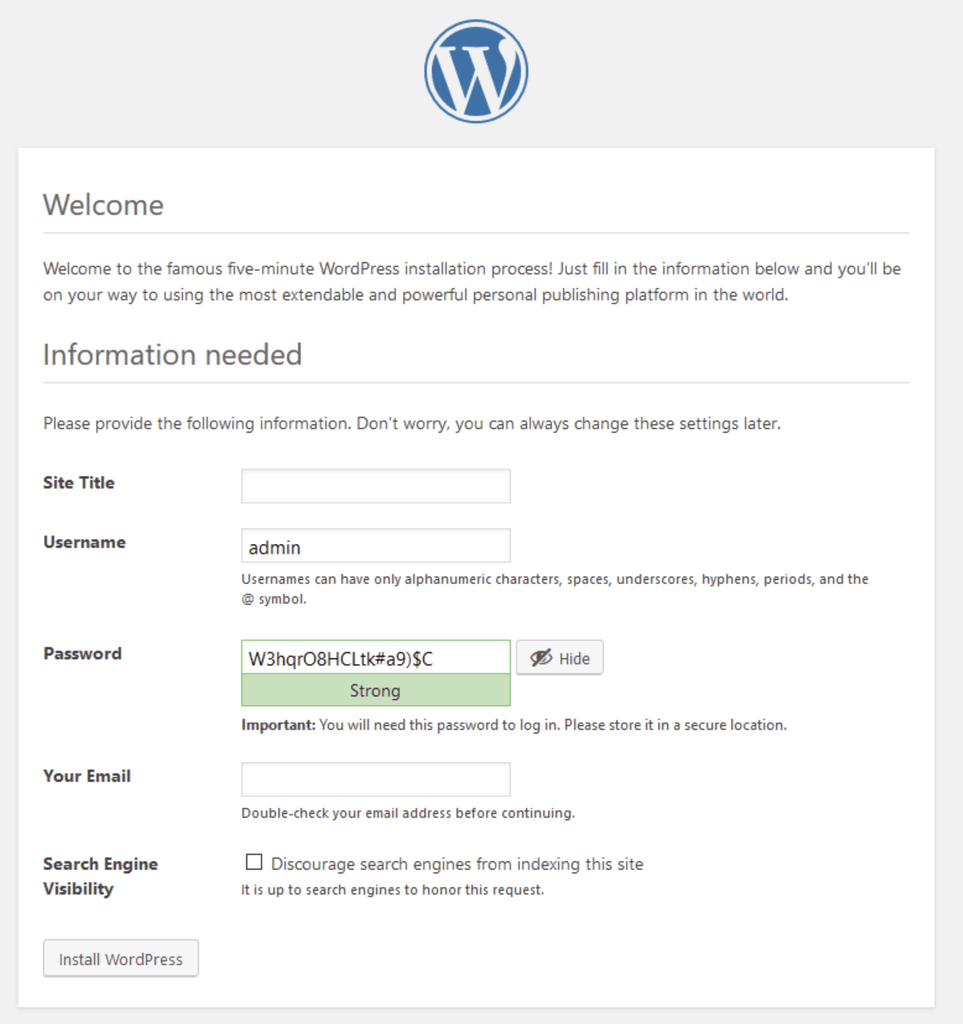
Hinweis: Verwende als Benutzernamen nicht „admin“ und wähle ein langes, zufälliges Passwort. Automatisierte Angriffe probieren genau solche Standardnamen zuerst aus.
Ab jetzt erreichst du dein Backend jederzeit unter deinedomain.de/wp-admin. Nach dem Login landest du im Dashboard, deiner Schaltzentrale. Links siehst du das Menü mit allen Bereichen – Beiträge, Medien, Seiten, Design, Plugins, Benutzer und Einstellungen.
Bei mir inklusive: Installation, SSL-Zertifikat und sichere Zugangsdaten. Du musst dich nicht mit Datenbanken, FTP oder Installationsassistenten beschäftigen – am Ende bekommst du einfach deinen Login.
Website mit WordPress erstellen: Schritt für Schritt
WordPress ist installiert – jetzt geht es ans Einrichten. Die folgenden sieben Schritte bauen aufeinander auf. Wenn du sie der Reihe nach durchgehst, steht am Ende eine Website, die sauber konfiguriert ist und auf der du in Ruhe deine Inhalte aufbauen kannst. Du kannst diese Anleitung wie ein Tutorial nutzen und direkt in deinem eigenen Backend mitklicken.
Schritt 1: Grundeinstellungen festlegen
Bevor du dich um Design und Inhalte kümmerst, solltest du einmal durch den Bereich Einstellungen gehen. Einige dieser Einstellungen später zu ändern, ist mühsam oder kann sogar Links und Suchmaschinen-Rankings kosten.
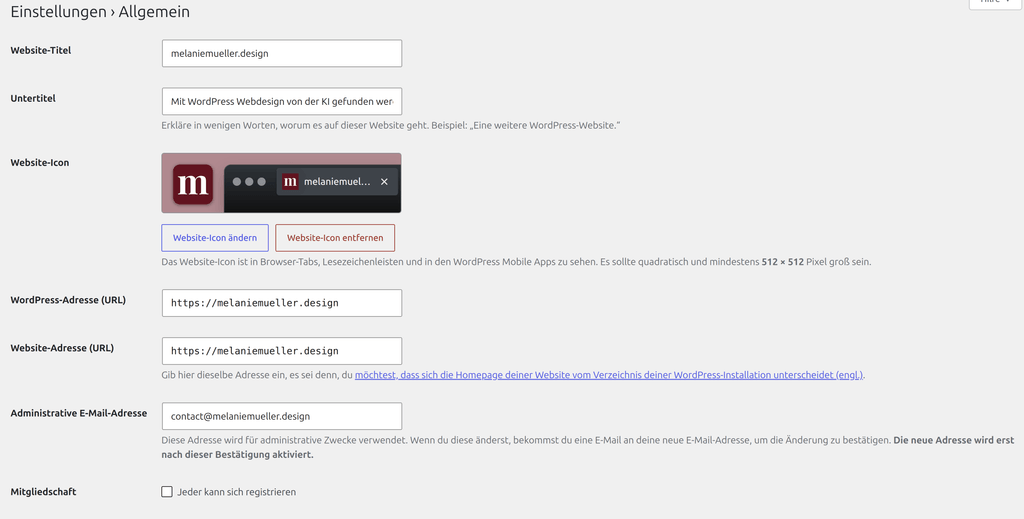
Unter Allgemein legst du den Titel deiner Website und einen kurzen Untertitel fest. Beides taucht unter anderem im Browser-Tab und in Suchergebnissen auf. Hier stellst du außerdem Sprache, Zeitzone und Datumsformat ein – wichtig, damit zeitgesteuerte Beiträge zur richtigen Uhrzeit erscheinen.
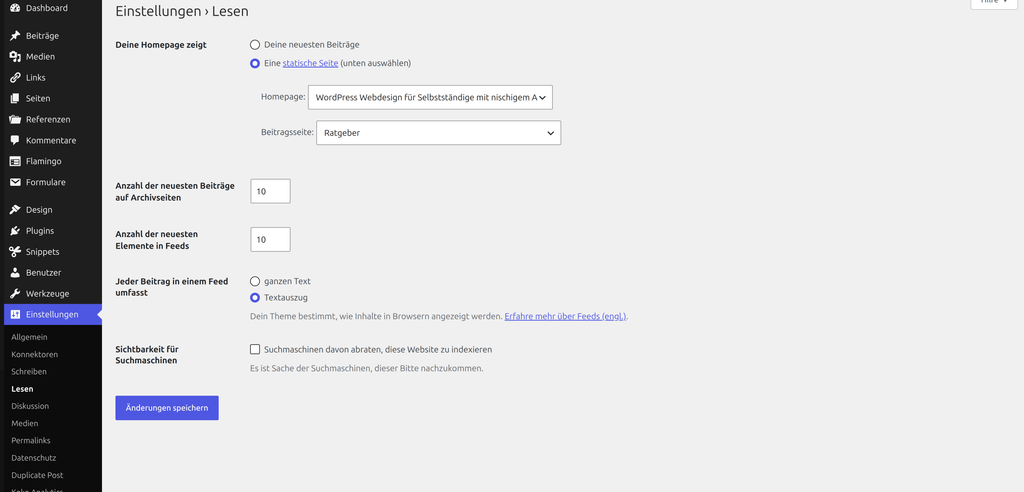
Unter Lesen entscheidest du, was auf deiner Startseite erscheint. Standardmäßig zeigt WordPress dort die neuesten Beiträge an, wie bei einem Blog. Für eine Unternehmenswebsite ist eine feste Startseite meist die bessere Wahl: Du legst eine Seite „Startseite“ an und wählst sie hier aus. Ebenfalls unter „Lesen“ findest du die Option, Suchmaschinen von der Indexierung abzuhalten. Während du baust, kann das sinnvoll sein – spätestens zum Livegang muss der Haken aber raus, sonst taucht deine Website bei Google nicht auf.
Unter Diskussion regelst du Kommentare. Brauchst du keine Kommentarfunktion, schalte sie hier ab – das erspart dir viel Spam. Unter Permalinks legst du fest, wie die Adressen deiner Seiten aussehen. Wähle hier „Beitragsname“. Dann lautet die Adresse deiner Leistungsseite zum Beispiel deinedomain.de/leistungen/ – lesbar für Menschen und Suchmaschinen. Diese Einstellung solltest du ganz am Anfang setzen und danach nicht mehr ändern.

Unter Datenschutz schließlich hinterlegst du, welche Seite deine Datenschutzerklärung ist. WordPress verlinkt sie dann zum Beispiel auf der Login-Seite.
Was oft schiefgeht: Der Haken „Suchmaschinen davon abhalten …“ bleibt nach dem Livegang gesetzt, und die neue Website taucht wochenlang nicht bei Google auf. Oder die Permalinks werden nachträglich geändert und alle Links laufen ins Leere. Bei mir sind die Grundeinstellungen vom ersten Tag an richtig gesetzt.
Schritt 2: Benutzer und Rollen anlegen
Betreust du deine Website allein, kannst du diesen Schritt überspringen. Sobald aber weitere Personen mitarbeiten – eine Mitarbeiterin, die Blogbeiträge schreibt, oder ein Dienstleister, der sich um Technik kümmert –, solltest du nicht einfach deine eigenen Zugangsdaten weitergeben. Stattdessen legst du unter Benutzer → Neu hinzufügen für jede Person ein eigenes Konto an und weist ihm eine Rolle zu.
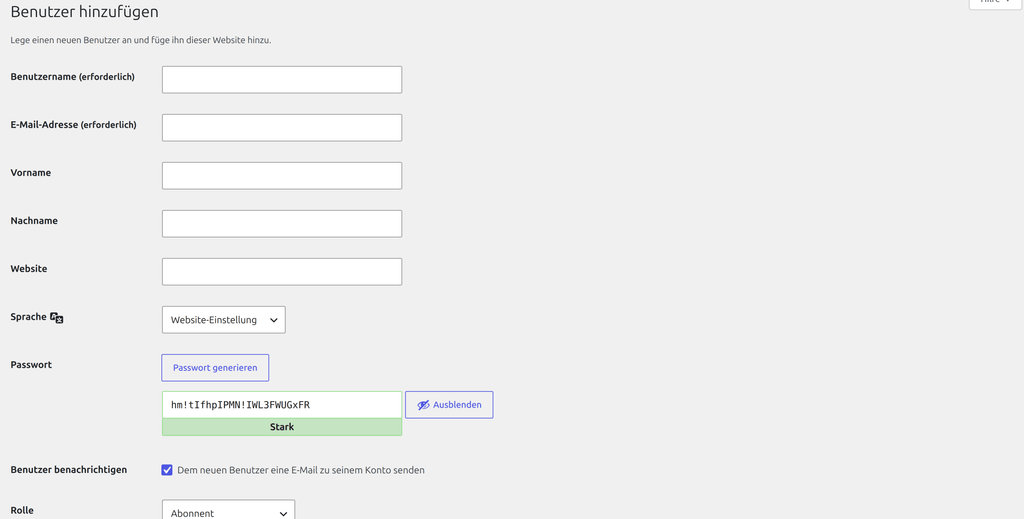
WordPress bringt fünf Standardrollen mit:
- Administrator: hat alle Rechte, kann Plugins und Themes installieren und andere Benutzer verwalten.
- Redakteur: verwaltet alle Inhalte, auch die anderer Personen, aber nicht die Technik.
- Autor: schreibt, bearbeitet und veröffentlicht eigene Beiträge.
- Mitarbeiter: schreibt Beiträge, darf sie aber nicht selbst veröffentlichen.
- Abonnent: kann sich nur einloggen und sein eigenes Profil bearbeiten.
Die Faustregel lautet: so viele Rechte wie nötig, so wenige wie möglich. Wer nur Texte schreibt, braucht keine Admin-Rechte. Das schützt deine Website vor versehentlichen Fehlern und reduziert das Risiko, falls ein Zugang einmal in falsche Hände gerät. Manche Plugins, etwa für Shops oder Mitgliederbereiche, bringen übrigens zusätzliche Rollen mit.
Gut zu wissen: Wenn ich deine Website baue, bekommst du einen eigenen Zugang, mit dem du Texte und Bilder selbst pflegen kannst – ohne Angst, versehentlich die Technik zu verstellen.
Schritt 3: Theme auswählen und anpassen
Das Theme bestimmt, wie deine Website aussieht: Aufbau, Farben, Schriften, Kopf- und Fußbereich. Unter Design → Themes siehst du die installierten Themes und kannst über „Theme hinzufügen“ aus Tausenden kostenlosen Vorlagen wählen. Daneben gibt es Premium-Themes von Drittanbietern. Mit der Live-Vorschau kannst du ein Theme ausprobieren, bevor du es aktivierst.

Bei der Auswahl lohnt es sich, genauer hinzuschauen. Viele Themes werben mit Dutzenden Demo-Layouts, Animationen und eingebauten Page-Buildern. Das sieht in der Vorschau beeindruckend aus, macht die Website aber oft langsam und schwer zu pflegen. Besser ist ein schlankes, aktiv gepflegtes Theme, das regelmäßig Updates bekommt und mit der aktuellen WordPress-Version getestet ist. Prüfe außerdem, wie das Theme auf dem Smartphone aussieht – ein großer Teil deiner Besucher kommt mobil.
Moderne Themes sind sogenannte Block-Themes. Du passt sie im Website-Editor an, den du unter „Design → Editor“ findest. Dort änderst du Kopfbereich, Fußzeile, Farben und Schriften direkt in der Vorschau und legst auch deine Navigation an – also das Menü mit Startseite, Leistungen, Über mich und Kontakt.

Tipp: Entscheide dich früh für zwei Schriften und zwei, drei Farben und bleib dabei. Eine ruhige, einheitliche Gestaltung wirkt deutlich professioneller als ein bunter Mix.
Was oft schiefgeht: Ein Theme mit vielen Demo-Layouts sieht in der Vorschau großartig aus – und macht die Website später langsam und schwer zu pflegen. Ich arbeite mit meinem eigenen, schlanken Block-Theme, das auf kurze Ladezeiten optimiert ist. Die Gestaltung passe ich an dein Branding an, und du siehst vorab einen Prototyp deiner Startseite.
Schritt 4: Plugins installieren
Plugins sind Erweiterungen, mit denen du WordPress um neue Funktionen ergänzt. Du findest sie unter Plugins → Installieren. Über die Suche findest du passende Erweiterungen, mit „Jetzt installieren“ und „Aktivieren“ sind sie einsatzbereit. Premium-Plugins lädst du als ZIP-Datei hoch.

Für eine typische Unternehmenswebsite brauchst du am Anfang nur wenige Plugins. Ein SEO-Plugin wie Yoast SEO hilft dir, Seitentitel und Beschreibungen für Google festzulegen, und erstellt automatisch eine Sitemap. Ein Formular-Plugin sorgt dafür, dass Besucher dich direkt über die Website erreichen können. Bindest du externe Dienste wie Google Maps oder YouTube ein, brauchst du eine Lösung für die Cookie-Einwilligung. Macht dein Hoster keine regelmäßigen Backups, kommt ein Backup-Plugin dazu.
Hinweis: Jedes Plugin ist zusätzlicher Code, der geladen und gepflegt werden muss. Zu viele Plugins machen die Website langsamer, können sich gegenseitig stören und werden zum Sicherheitsrisiko, wenn ihre Entwickler sie nicht mehr aktualisieren. Prüfe vor der Installation, wann das letzte Update war und wie viele aktive Installationen ein Plugin hat. Und installiere nur, was du wirklich brauchst.
Was oft schiefgeht: Plugin für Plugin wächst die Website, bis sie langsam wird oder ein einziges Update alles lahmlegt. Mein Template kommt mit wenigen, sorgfältig ausgewählten Erweiterungen aus: Yoast SEO ist vorinstalliert, und für den Datenschutz nutze ich ein eigenes, schlankes Plugin.
Schritt 5: Seiten erstellen
Jetzt geht es an die eigentlichen Inhalte. Unter Seiten → Neue Seite öffnest du den Block-Editor. Oben vergibst du den Titel, darunter baust du die Seite aus Blöcken auf: Über das Plus-Zeichen fügst du Überschriften, Absätze, Bilder, Buttons oder Spalten hinzu. Jeder Block hat in der rechten Seitenleiste eigene Einstellungen, etwa für Farbe, Abstand oder Ausrichtung.
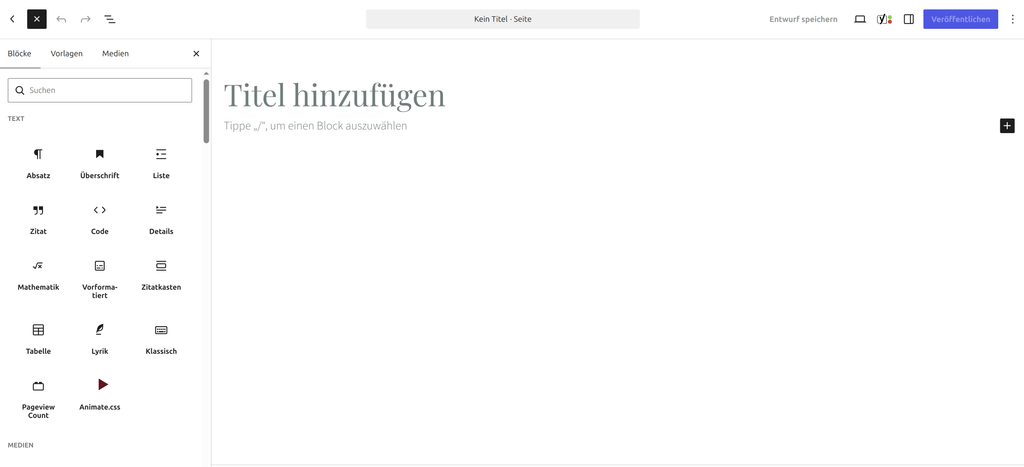
Für den Start brauchen die meisten Websites eine Startseite, eine Seite mit dem Angebot, eine „Über mich“-Seite, eine Kontaktseite sowie Impressum und Datenschutzerklärung. Über die Seiteneinstellungen kannst du eine Seite einer anderen unterordnen – etwa einzelne Leistungen unter „Leistungen“. So entsteht eine klare Struktur, die sich auch in deinen Adressen widerspiegelt.
Bevor du eine Seite veröffentlichst, kannst du sie in der Vorschau prüfen. Du kannst sie sofort veröffentlichen, für einen späteren Zeitpunkt planen oder mit einem Passwort schützen – praktisch, wenn du einem Kunden zum Beispiel eine Seite vorab zeigen willst.

Seite oder Beitrag? Seiten sind für Inhalte gedacht, die dauerhaft gelten und einen festen Platz in der Navigation haben. Beiträge sind für Artikel, die regelmäßig neu dazukommen, nach Datum sortiert werden und sich in Kategorien einordnen lassen – zum Beispiel ein Ratgeber wie dieser.
Was oft schiefgeht: Alle Seiten sind da, aber Besucher finden nicht den Weg zur Anfrage. Ich plane die Struktur so, dass jede Seite zu einem klaren nächsten Schritt führt – vom ersten Klick bis zum Kontaktformular.
Schritt 6: Beiträge veröffentlichen
Wenn du einen Blog oder Ratgeber-Bereich aufbauen willst, legst du unter Beiträge → Neuen Beitrag erstellen deine Artikel an. Der Editor funktioniert genauso wie bei Seiten. Zusätzlich ordnest du jeden Beitrag einer oder mehreren Kategorien zu und kannst Schlagwörter vergeben. Kategorien sind die groben Themenbereiche, Schlagwörter beschreiben feinere Details.

Wichtig ist außerdem das Beitragsbild. Es erscheint in Übersichten und Vorschauen und wird angezeigt, wenn jemand deinen Beitrag in sozialen Netzwerken teilt. Besonders wichtige Beiträge kannst du oben auf der Blogseite anpinnen. Lege dir am Anfang lieber wenige, klare Kategorien an als viele halbleere – das erleichtert Besuchern und Suchmaschinen die Orientierung.
Gut zu wissen: Ein Blog ist kein Muss. Für die meisten Selbstständigen bringen gut geschriebene Seiten zu ihren Leistungen mehr Anfragen als ein Blog, der nach drei Beiträgen einschläft. Was du wirklich brauchst, klären wir im Erstgespräch.
Schritt 7: Mediathek nutzen
Alle Bilder, PDFs und Videos landen in der Mediathek. Du kannst Dateien dort direkt hochladen oder beim Bearbeiten einer Seite einfügen. Klickst du auf ein Bild, öffnet sich die Detailansicht mit Feldern für Titel, Bildunterschrift und Alternativtext. Einfache Bearbeitungen wie Zuschneiden oder Drehen sind ebenfalls möglich.
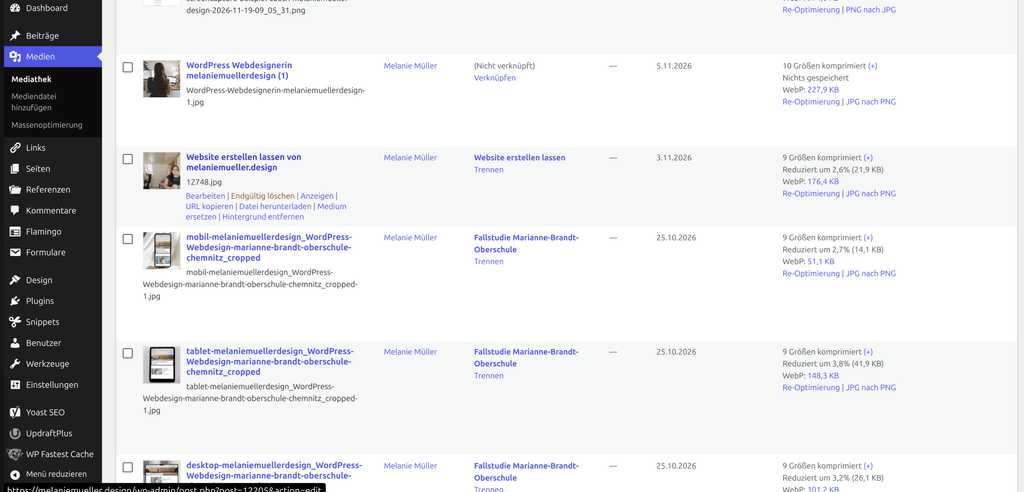
Drei Dinge solltest du hier von Anfang an richtig machen. Erstens: Lade Bilder nicht in Originalgröße hoch. Ein Handyfoto mit mehreren Megabyte bremst deine Seite spürbar aus. Verkleinere Bilder vorher auf die Größe, in der sie angezeigt werden, und nutze moderne Formate wie WebP. Zweitens: Fülle den Alternativtext aus. Er beschreibt kurz, was auf dem Bild zu sehen ist, und hilft Menschen, die einen Screenreader nutzen, ebenso wie Suchmaschinen. Drittens: Verwende nur Bilder, an denen du die Rechte hast – eigene Fotos, lizenzierte Stockbilder oder Bilder mit einer passenden freien Lizenz. Ein fremdes Foto ohne Erlaubnis kann eine teure Abmahnung nach sich ziehen.

Klingt nach ziemlich viel Arbeit?
Ist es auch. Einstellungen, Theme, Plugins, Seiten und Bilder sind nur das Fundament – und schon dafür gehen schnell mehrere Wochenenden drauf. Ich baue dir deine WordPress-Website, während du dich um dein Business kümmerst.
Alles richtig eingestellt, schlank und schnell – zum Festpreis.
Oder direkt anrufen: 0152 22446175
Bei mir inklusive: Ich binde deine Bilder in passender Größe und mit Alternativtexten ein – damit deine Website schnell lädt und für alle zugänglich ist.
Die passenden Inhalte erstellen
Die Technik steht. Ob deine Website aber tatsächlich Anfragen bringt, entscheiden die Inhalte. Eine schöne Seite, auf der niemand versteht, was du anbietest, oder die bei Google niemand findet, bleibt eine digitale Visitenkarte, die keiner sieht.
Schreib für deine Kunden, nicht für dich
Der häufigste Fehler auf Unternehmenswebsites: Sie erzählen viel über das Unternehmen und wenig über das Problem der Kunden. Stell dir deshalb vor jedem Text die Frage, wer ihn liest und was diese Person wissen will, bevor sie dich kontaktiert. Welche Sorgen hat sie? Welche Fragen hört du immer wieder im Erstgespräch? Genau diese Fragen sollte deine Website beantworten.
Schreib so, wie du mit deinen Kunden sprichst – verständlich, ohne Fachchinesisch und ohne leere Floskeln wie „innovative Lösungen“. Konkrete Angaben schaffen Vertrauen: Wie läuft die Zusammenarbeit ab? Was kostet es ungefähr? Wie schnell geht es? Echte Fotos von dir und deiner Arbeit wirken außerdem viel glaubwürdiger als austauschbare Stockbilder.
Gib deinen Texten Struktur
Im Netz wird selten Wort für Wort gelesen. Besucher überfliegen eine Seite und entscheiden in wenigen Sekunden, ob sie hier richtig sind. Hilf ihnen dabei mit aussagekräftigen Zwischenüberschriften, kurzen Absätzen und dem Wichtigsten am Anfang. Aufzählungen eignen sich gut für Leistungen oder Vorteile, sollten aber nicht den ganzen Text ersetzen.
Genauso wichtig ist die Struktur der ganzen Website. Jede Seite sollte ein klares Thema haben und den Besuchern einen nächsten Schritt anbieten – meistens eine Handlungsaufforderung wie „Jetzt anfragen“ oder „Termin vereinbaren“. Interne Links zwischen deinen Seiten helfen Besuchern, sich zurechtzufinden, und zeigen Suchmaschinen, welche Inhalte zusammengehören.
Werde gefunden: bei Google und in der KI-Suche
Bevor du einen Text schreibst, lohnt sich ein Blick darauf, wonach deine Kunden eigentlich suchen. Bei einer Keyword-Recherche findest du heraus, welche Begriffe tatsächlich bei Google eingegeben werden und wie oft. Oft sind das andere Wörter als die, die du selbst verwenden würdest.
Ich habe das am eigenen Leib erlebt: Mit meinem ersten Onlineshop habe ich anfangs ohne Recherche losgelegt und gar nicht gemerkt, dass für meine Produkte kaum jemand gesucht hat. Erst als ich gezielt auf die richtigen Suchbegriffe gesetzt habe, kamen die Besucher.
Dazu kommt ein neuer Kanal: Immer mehr Menschen fragen ChatGPT oder andere KI-Assistenten nach Empfehlungen. Diese Systeme greifen auf gut strukturierte Inhalte zurück, die klare Antworten auf konkrete Fragen geben. Ein FAQ-Bereich mit den echten Fragen deiner Kunden hilft dir deshalb doppelt – bei Google und in der KI-Suche.
KI-Texte mit Bedacht einsetzen
KI-Tools können dir beim Schreiben helfen – beim Gliedern, beim Formulieren oder um eine Schreibblockade zu lösen. Übernimm die Ergebnisse aber nie ungeprüft. Stimmen die Fakten? Klingt der Text nach dir? Enthält er etwas, das nur du sagen kannst, etwa eigene Erfahrungen oder Beispiele aus deiner Arbeit? Austauschbare Texte überzeugen weder deine Besucher noch Suchmaschinen.
Auf Wunsch übernehme ich das für dich: Erst verstehe ich dein Angebot, dann recherchiere ich, wonach deine Kunden suchen, und schreibe daraus Texte und einen FAQ-Bereich. So wird deine Website bei Google und in der KI-Suche gefunden – und Besucher verstehen sofort, warum sie sich bei dir melden sollten.
Du willst eine Website, die Kunden bringt – ohne alles selbst zu lernen?
Einstellungen, Theme, Plugins, Texte, Sichtbarkeit bei Google und in der KI-Suche: Ich baue deine WordPress-Website so, dass Besucher sofort verstehen, was du anbietest – und sich bei dir melden.
Zum Festpreis und mit Geld-zurück-Garantie. Du weißt vorher genau, was du bekommst.
Oder direkt anrufen: 0152 22446175
Nach dem Start: WordPress im Betrieb
Mit dem Livegang ist die Arbeit nicht vorbei. Eine Website ist eher ein Garten als ein Haus: Sie braucht regelmäßig ein bisschen Pflege, damit sie sicher, aktuell und sichtbar bleibt.
Inhalte aktuell halten
Nichts wirkt unprofessioneller als veraltete Informationen: falsche Preise, alte Öffnungszeiten, ein Team-Mitglied, das längst nicht mehr da ist, oder ein Blog, dessen letzter Beitrag drei Jahre alt ist. Plane dir deshalb feste Termine ein, etwa einmal im Quartal, an denen du deine Seiten durchgehst. Wenn du bloggst, hilft ein einfacher Redaktionsplan, damit regelmäßig neue Inhalte erscheinen. Auch ältere Beiträge zu aktualisieren, lohnt sich oft mehr, als ständig neue zu schreiben.
Sicherheit
Weil WordPress so verbreitet ist, ist es auch ein beliebtes Ziel für automatisierte Angriffe. Die gute Nachricht: Mit ein paar Grundregeln bist du gut geschützt.
- Updates einspielen: WordPress, Theme und Plugins regelmäßig aktualisieren. Die meisten Sicherheitslücken werden über veraltete Erweiterungen ausgenutzt.
- Backups machen: regelmäßig und automatisch – und ab und zu testen, ob sich ein Backup auch wirklich wiederherstellen lässt.
- Starke Passwörter: lang, zufällig und für jeden Dienst anders. Ein Passwort-Manager hilft dabei.
- Login schützen: Zwei-Faktor-Anmeldung aktivieren und die Zahl der Login-Versuche begrenzen.
- Aufräumen: ungenutzte Plugins und Themes löschen, nicht nur deaktivieren.
Installiere Erweiterungen außerdem nur aus vertrauenswürdigen Quellen, also aus dem offiziellen WordPress-Verzeichnis oder direkt beim Hersteller. Finger weg von „kostenlosen“ Versionen eigentlich kostenpflichtiger Plugins aus dubiosen Quellen – sie enthalten häufig Schadcode.
Erfolg messen
Um zu wissen, ob deine Website funktioniert, brauchst du Zahlen. Das wichtigste kostenlose Werkzeug ist die Google Search Console. Sie zeigt dir, bei welchen Suchbegriffen deine Seiten in den Ergebnissen erscheinen, wie oft sie angeklickt werden und ob Google technische Probleme findet.

Für die Besucherstatistik gibt es neben Google Analytics auch datenschutzfreundliche Alternativen wie Matomo, das du sogar auf deinem eigenen Server betreiben kannst. Egal, wofür du dich entscheidest: Das Tool muss in deiner Datenschutzerklärung stehen und gegebenenfalls über deine Cookie-Einwilligung laufen. Schau dir die Zahlen regelmäßig an – nicht täglich, aber etwa einmal im Monat. So erkennst du, welche Seiten gut laufen und wo du nachbessern solltest.
Ladezeit im Blick behalten
Langsame Websites verlieren Besucher, und auch Google bewertet die Ladezeit. Mit dem kostenlosen Tool PageSpeed Insights kannst du deine Seite testen und bekommst konkrete Hinweise, was sie bremst.

Die größten Bremsen sind fast immer dieselben: zu große Bilder, zu viele Plugins und ein schwerfälliges Theme. Ein Caching-Plugin oder das Caching deines Hosters kann zusätzlich helfen. Wenn du die Tipps aus dieser Anleitung beherzigst, bist du hier schon auf einem guten Weg.
Reichweite aufbauen
Damit Google deine Website schnell findet, meldest du sie in der Search Console an und reichst dort die Sitemap ein, die dein SEO-Plugin erstellt hat. Arbeitest du lokal, ist ein Google-Unternehmensprofil Pflicht: Es sorgt dafür, dass du bei Suchen in deiner Region und in Google Maps auftauchst.
Langfristig helfen dir Links von anderen Websites – etwa von Partnern, Verbänden, Branchenverzeichnissen oder lokalen Medien. Und auch Social Media kann Besucher bringen. Welcher Kanal passt, hängt von deiner Zielgruppe ab. Bei meinem Onlineshop waren es zum Beispiel Facebook und später Pinterest mit eigenen Anleitungen, die zeitweise bis zu 1.000 Besucher pro Stunde gebracht haben.
Ehrlich gesagt: Genau dieser Teil bleibt bei selbst gebauten Websites am häufigsten liegen. Der Alltag ist voll, Updates werden aufgeschoben, und irgendwann traut man sich nicht mehr, etwas anzufassen. Je sauberer eine Website von Anfang an gebaut ist, desto weniger Pflege braucht sie – deshalb setze ich auf ein schlankes Template statt auf viele Plugins.
Website mit WordPress erstellen: selbst machen oder erstellen lassen?
Du hast jetzt einen guten Überblick, was alles dazugehört. Die Installation ist in wenigen Minuten erledigt. Die eigentliche Zeit fließt in Struktur, Design, Texte, Bilder, Rechtliches und die technischen Details. Als Einsteigerin oder Einsteiger solltest du für eine einfache Unternehmenswebsite mit mehreren Wochenenden rechnen – eher mehr, wenn du dich in alles zum ersten Mal einarbeitest. Wie lange die einzelnen Phasen realistisch dauern, liest du in meinem Artikel Website erstellen: Dauer realistisch einschätzen.
Selbst machen ist eine gute Wahl, wenn du Spaß an Technik hast und Lust, dich einzuarbeiten. Auch für ein Hobbyprojekt, einen ersten Test oder wenn dein Budget gerade wirklich nur für Domain und Hosting reicht, ist der eigene Weg sinnvoll. Du lernst viel dabei und kannst später alles selbst anpassen.
Erstellen lassen lohnt sich, wenn deine Website vor allem eines tun soll: Kundenanfragen bringen. Dann zählt nicht, dass sie irgendwie online ist, sondern dass Struktur, Texte und Technik von Anfang an darauf ausgerichtet sind – inklusive Sichtbarkeit bei Google und in der KI-Suche, sauberem Datenschutz und kurzer Ladezeit. Und deine Zeit fließt in dein eigentliches Geschäft statt in Plugin-Einstellungen.
Was kostet eine WordPress-Website?
Wenn du selbst baust, sind die direkten Kosten überschaubar. WordPress ist kostenlos, Domain und Hosting kosten meist nur wenige Euro im Monat. Dazu kommen je nach Bedarf ein Premium-Theme, kostenpflichtige Plugins oder Stockfotos. Der größte Posten ist allerdings deine Zeit – und die Zeit, bis deine Website zum ersten Mal Anfragen bringt. Eine ausführliche Übersicht mit Beispielrechnungen findest du in meinem Artikel Was kostet eine WordPress-Website?
Lässt du deine Website erstellen, hängt der Preis stark vom Anbieter ab. Viele Agenturen rechnen nach Stunden ab, und am Ende ist die Rechnung oft deutlich höher als gedacht. Ich arbeite deshalb mit einem Festpreis: Du weißt vorher genau, was du bekommst und was es kostet. Und wenn du nicht zufrieden bist, gibt es eine Geld-zurück-Garantie.
Lieber gleich zum Festpreis erstellen lassen?
Keine Stundenabrechnung, keine Überraschung auf der Rechnung: Du bekommst deine WordPress-Website zum festen Preis – mit klarer Struktur, schneller Technik und auf Wunsch mit Texten, die gefunden werden.
Im Erstgespräch klären wir, was deine Website können muss. Danach weißt du genau, was du bekommst.
Oder direkt anrufen: 0152 22446175
So arbeite ich, wenn du deine Website erstellen lässt
Bevor ich Websites gebaut habe, habe ich als Biologielaborantin in der Medikamentenentwicklung gearbeitet. Dort wird kein Versuch gestartet, ohne dass vorher ein genaues Protokoll steht. Diese Arbeitsweise habe ich mitgenommen: Ich baue seit 2016 WordPress-Websites, und jede beginnt mit einem klaren Plan.
Am Anfang steht ein Erstgespräch. Darin klären wir, was deine Website erreichen soll, was du anbietest und was dich von anderen unterscheidet. Danach bekommst du einen Prototyp deiner Startseite, damit du ein Gefühl für Look & Feel hast, bevor alles umgesetzt wird.
Umgesetzt wird deine Website mit meinem eigenen WordPress-Template. Es ist schlank, auf kurze Ladezeiten optimiert und kommt ohne Plugin-Ballast aus. Yoast SEO ist vorinstalliert, der Datenschutz ist sauber gelöst. Auf Wunsch schreibe ich auch die Texte: Erst verstehe ich dein Angebot, dann recherchiere ich, wonach deine Kunden suchen. Ihre typischen Fragen beantworten wir direkt auf der Seite – gut für Anfragen und für die KI-Suche. Am Ende bekommst du eine Website, die du selbst pflegen kannst. Wie das in der Praxis aussieht, zeigt zum Beispiel meine Fallstudie zur Website der Marianne-Brandt-Oberschule.
Alle Details zum Paket findest du auf der Seite WordPress-Website erstellen lassen.
Häufige Fragen
Kann ich als Anfänger eine Website mit WordPress erstellen?
Ja. WordPress ist ohne Programmierkenntnisse bedienbar. Planung, Texte, Rechtliches und Technik-Details kosten aber Zeit, die du einplanen solltest. Für tiefere Anpassungen am Design brauchst du irgendwann HTML-, CSS- oder PHP-Kenntnisse.
Wie lange dauert es, eine WordPress-Homepage zu erstellen?
Die Installation dauert nur Minuten. Bis eine fertige Website mit guten Texten, Bildern und allen Pflichtseiten online ist, vergehen selbst gemacht oft mehrere Wochen.
Ist WordPress kostenlos?
Die Software selbst ja. Du zahlst für Domain, Hosting und eventuell für Theme oder Plugins. Was eine WordPress-Website insgesamt kostet, selbst gebaut oder erstellen lassen, zeige ich dir im Artikel Was kostet eine WordPress-Website?
Brauche ich Programmierkenntnisse, um eine WordPress-Seite zu erstellen?
Für eine Standard-Website nicht. Mit dem Block-Editor und einem guten Theme kommst du weit. Sobald du individuelle Layouts oder Funktionen willst, wird es ohne Code schwierig.
Welches Theme ist das beste für Einsteiger?
Ein schlankes, aktiv gepflegtes Block-Theme. Das WordPress-Standardtheme ist ein guter Startpunkt, um die Bedienung kennenzulernen.
Was ist der Unterschied zwischen einer WordPress-Seite und einer WordPress-Website?
Eine Website besteht aus mehreren Seiten. Wenn jemand „WordPress-Seite erstellen“ oder „WordPress-Internetseite erstellen“ sagt, meint er aber meistens die ganze Website.
Kann ich meine Website später selbst pflegen, wenn ich sie erstellen lasse?
Ja. Du bekommst eine ganz normale WordPress-Website, in der du Texte und Bilder selbst ändern kannst.
Fazit: Website mit WordPress erstellen
Eine Website mit WordPress zu erstellen, kann jeder lernen. Die Software ist kostenlos, flexibel und ohne Programmierkenntnisse bedienbar, und für fast jede Funktion gibt es eine Erweiterung. Die eigentliche Arbeit steckt nicht in der Installation, sondern in einer durchdachten Struktur, guten Texten, sauberen Einstellungen und der laufenden Pflege.
Wenn du Freude daran hast, dich einzuarbeiten, gibt dir diese Anleitung den Fahrplan. Nimm dir Zeit für die Planung, setz die Grundeinstellungen sorgfältig, halte die Zahl der Plugins klein und schreib für deine Kunden. Wenn deine Website dagegen vor allem Kunden bringen soll und du deine Zeit lieber in dein Business steckst, lass sie dir bauen – zum Festpreis und mit Geld-zurück-Garantie.
Bereit für deine eigene Website?
Du weißt jetzt, was alles dazugehört. Wenn du dir die Wochenenden sparen willst: Ich baue deine WordPress-Website so, dass sie gefunden wird und Anfragen bringt.
Zum Festpreis – und mit Geld-zurück-Garantie, falls du nicht zufrieden bist.
Oder direkt anrufen: 0152 22446175